
 Ryzen 9 9950X3D2 : AMD lance son nouveau monstre de 208 Mo de cache
 Airflow et flux d’air : comprendre et maîtriser le refroidissement PC
 Quelle config pour Crimson Desert ?
 Quelle config pour Resident Evil Requiem ?
 Guide d'achat : le boitier PC
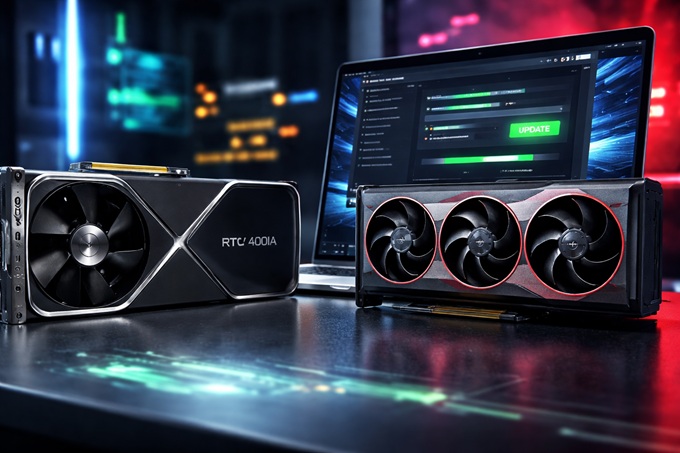
Mettre à jour sa carte graphique (c’est-à-dire son pilote graphique) est une étape essentielle pour maximiser les performances de votre PC et assurer la compatibilité avec les derniers jeux et logiciels. Des pilotes à jour corrigent également des bugs et peuvent apporter de nouvelles fonctionnalités ou améliorations de sécurité. Voici comment procéder, que vous utilisiez Windows, macOS ou Linux et que votre GPU soit un modèle NVIDIA ou AMD.
Pourquoi mettre à jour la carte graphique ?
Les principales raisons de la mise à jour d’une carte graphique sont :
- Performances améliorées : des pilotes récents optimisent l’utilisation du GPU et augmentent souvent le nombre de FPS en jeu.
- Compatibilité logicielle : ils assurent le support des nouveaux jeux et applications exigeantes, évitant plantages et écrans noirs dus à des pilotes obsolètes.
- Stabilité et corrections : chaque mise à jour corrige des bugs connus et peut résoudre des problèmes graphiques (artefacts visuels, erreurs DirectX, etc.).
- Sécurité : enfin, garder son pilote à jour peut combler certaines vulnérabilités que des logiciels malveillants pourraient exploiter.
Mise à jour des pilotes graphiques sous Windows
Sous Windows 10/11, les deux grands fabricants de GPU dédiés – NVIDIA et AMD – fournissent des outils permettant de mettre à jour facilement les pilotes. Vous pouvez utiliser ces utilitaires officiels ou effectuer la mise à jour manuellement via le site du constructeur.
Cartes graphiques Nvidia (RTX) sur Winfows - Via la NVIDIA App
NVIDIA a remplacé GeForce Experience par une nouvelle application unifiée appelée NVIDIA App. Cette application regroupe désormais la gestion des pilotes, l’optimisation des jeux, les paramètres graphiques et les outils NVIDIA (DLSS, ShadowPlay, etc.).
Si ce n’est pas déjà fait, commencez par télécharger et installer la NVIDIA App depuis le site officiel de NVIDIA. Une fois installée, suivez ces étapes :
-
Ouvrez la NVIDIA App et connectez-vous à votre compte NVIDIA (ou créez-en un si nécessaire).
-
Accédez à la section Drivers (Pilotes) depuis l’interface principale.
-
Cliquez sur Check for Updates (Rechercher des mises à jour) : l’application vérifie automatiquement si un pilote plus récent est disponible pour votre carte graphique GeForce.
-
Si une mise à jour est proposée, cliquez sur Download (Télécharger), puis laissez l’application installer le nouveau pilote.
La NVIDIA App simplifie fortement la gestion des pilotes graphiques. Elle garantit l’installation du pilote adapté à votre carte GeForce RTX et permet également d’optimiser automatiquement les paramètres graphiques de vos jeux en fonction de votre configuration matérielle.
➡️ Alternative (installation manuelle) : vous pouvez aussi mettre à jour votre GeForce sans installer GeForce Experience, en récupérant directement le pilote sur le site de NVIDIA. Pour cela : rendez-vous sur la page NVIDIA Pilotes (support NVIDIA), sélectionnez votre modèle exact de carte graphique ainsi que votre version de Windows, puis lancez la recherche du pilote correspondant. Téléchargez le fichier d’installation proposé, puis exécutez le programme .exe obtenu afin d’installer le pilote en suivant les instructions à l’écran. Cette approche manuelle convient si vous préférez garder le contrôle ou éviter d’installer un utilitaire supplémentaire.
Cartes graphiques AMD (Radeon) sur Windows
Via l’utilitaire AMD Radeon Software : AMD fournit de son côté l’application AMD Software: Adrenalin Edition (souvent simplement appelée Radeon Software) pour gérer les pilotes des cartes Radeon RX. Si ce n’est pas déjà fait, téléchargez puis installez le logiciel depuis le site d’AMD. Une fois installé :
- Ouvrez AMD Radeon Software sur votre PC.
- Recherchez la section « Mises à jour » dans l’interface (onglet généralement intitulé Driver & Software ou Pilotes).
- Cliquez sur « Check for Updates » pour vérifier si un nouveau pilote AMD est disponible.
- Si une mise à jour est détectée, lancez le téléchargement et l’installation directement via l’application (bouton Download and Install). Le logiciel téléchargera le pilote le plus récent et mettra à jour votre carte graphique automatiquement.
➡️ Alternative (installation manuelle) : là encore, une méthode manuelle consiste à récupérer le pilote depuis le site web d’AMD. Rendez-vous sur la page AMD Drivers officielle et choisissez votre gamme de carte graphique ainsi que votre système d’exploitation Windows. Téléchargez le fichier d’installation du pilote proposé. Une fois le téléchargement terminé, exécutez le fichier .exe afin de procéder à la mise à jour du pilote Radeon en suivant les indications de l’assistant.
➡️ Remarque pour les PC portables : sur un ordinateur portable, les GPU NVIDIA/AMD mobiles utilisent souvent des pilotes adaptés par le fabricant du laptop. Il est donc recommandé de vérifier sur le site du constructeur de votre PC si un pilote graphique validé pour votre modèle y est proposé. Les pilotes génériques NVIDIA/AMD fonctionnent dans la plupart des cas sur portable, mais en cas de comportement anormal (ventilateurs, luminosité, etc.), préférez le pilote du OEM (fabricant du PC) pour une compatibilité totale.
Mise à jour des pilotes graphiques sous macOS
Cas général
Sur macOS, la gestion des pilotes graphiques est en grande partie assurée par Apple via les mises à jour du système. En effet, macOS intègre nativement les pilotes optimisés pour le matériel graphique supporté (cartes AMD Radeon sur Mac Intel, ou GPU Apple sur les Mac Silicon M1/M2). Vous ne pouvez pas installer manuellement un pilote graphique séparé sur macOS. Il faut mettre à jour l’ensemble du système. Pour vérifier les mises à jour :
- Ouvrez le menu Pomme > Préférences Système > Mise à jour de logiciels.
- Recherchez les mises à jour disponibles et installez-les le cas échéant.
- Si une mise à jour macOS est proposée, elle contiendra automatiquement la mise à jour du pilote de la carte graphique associée.
Apple fournit ainsi les derniers pilotes via les nouvelles versions de macOS. Veillez donc à toujours maintenir votre Mac à jour pour bénéficier des améliorations graphiques.
Cas particulier : Boot Camp (Windows sur Mac Intel)
Si vous utilisez Windows sur votre Mac (via Boot Camp sur un Mac Intel équipé d’une carte AMD Radeon récente), la mise à jour du pilote suit la procédure Windows classique. Apple recommande de télécharger le pilote Windows approprié directement sur le site d’AMD, section Boot Camp.
- Sur la page AMD Boot Camp, sélectionnez le package correspondant à votre modèle de Mac et téléchargez le pilote Boot Camp le plus récent.
- Exécutez ensuite l’installateur sous Windows pour mettre à jour le pilote de la carte graphique de votre Mac. Cela vous permettra de bénéficier des dernières optimisations AMD même lorsque vous faites tourner Windows sur votre Mac.
⚠️ Notez qu’Apple ne prend plus en charge les GPU NVIDIA sur macOS depuis 2014 environ ; Boot Camp concerne essentiellement des Mac avec GPU AMD.
Mise à jour des pilotes graphiques sous Linux
Sur Linux, la situation diffère entre NVIDIA et AMD, en raison de la politique de pilotes open-source vs propriétaires. D’une manière générale, tenez toujours votre distribution Linux à jour (noyau, serveur graphique, librairies Mesa) pour obtenir les derniers correctifs graphiques. Voici les options pour chaque constructeur :
Cartes NVIDIA sous Linux
Les GPU NVIDIA nécessitent souvent l’installation du pilote propriétaire NVIDIA pour tirer pleinement parti de leurs performances en 3D (surtout pour les séries GeForce RTX récentes). Les distributions Linux proposent plusieurs méthodes :
- Via les dépôts officiels de la distribution : c’est la solution recommandée. Par exemple, sous Ubuntu, utilisez l’outil intégré Additional Drivers (ou la commande ubuntu-drivers) pour détecter et installer le pilote NVIDIA approprié. La commande sudo ubuntu-drivers autoinstall permet d’installer automatiquement le dernier pilote propriétaire compatible avec votre carte. Une fois l’installation terminée, redémarrez le système pour charger le nouveau module NVIDIA. Sous d’autres distributions, le principe est similaire : utilisez le gestionnaire de paquets (APT, DNF, Pacman, etc.) pour installer le paquet nvidia-driver correspondant. Ainsi, les mises à jour du pilote s’effectueront par la suite en même temps que les mises à jour système classiques.
- Via le site NVIDIA (installation manuelle) : pour les utilisateurs avancés ou si votre distribution ne fournit pas la dernière version, NVIDIA propose son run d’installation Linux sur son site. Vous pouvez télécharger le fichier .run du pilote Linux depuis la page officielle NVIDIA (section Unix Drivers), puis l’exécuter manuellement. Cette méthode nécessite de passer en console et de disposer des en-têtes du noyau. Elle est à réserver aux cas où le pilote des dépôts ne suffit pas, car elle ne s’intègre pas au système de paquets de la distribution (il faudra refaire l’installation à chaque mise à jour du noyau, etc.).
➡️ Note : les distributions Linux incluent aussi un pilote open source Nouveau pour NVIDIA, intégré par défaut (aucune installation manuelle n’est requise pour celui-ci). Cependant, ce pilote libre offre des performances 3D limitées et n’est généralement pas adapté au gaming avec des GPU RTX modernes. Pour exploiter tout le potentiel de votre GeForce sous Linux (par exemple un FPS optimal sur un jeu via Proton), il est fortement conseillé d’utiliser le pilote propriétaire NVIDIA officiel.
Cartes AMD sous Linux
Bonne nouvelle pour les utilisateurs de Radeon : AMD adopte une approche très ouverte sous Linux. Vous n’avez en général rien à installer manuellement pour les cartes graphiques AMD récentes, car les pilotes sont intégrés au noyau Linux et à la pile Mesa. En clair, en maintenant votre distribution à jour, vous bénéficiez automatiquement des dernières améliorations pour votre GPU AMD. Les Radeon RX 7000/RX 9000 (architectures RDNA 3/4) sont prises en charge nativement par les versions récentes du kernel Linux et les pilotes Mesa (OpenGL/Vulkan). Assurez-vous donc simplement d’utiliser une version de noyau et Mesa suffisamment récente pour votre modèle de carte, ce qui est le cas sur la plupart des distributions à jour.
AMD propose bien des pilotes propriétaires (AMDGPU-PRO) en option sur Linux, mais ceux-ci sont destinés surtout aux distributions entreprises à cycle lent ou à des usages professionnels spécifiques (calcul, OpenCL, etc.). Pour le jeu et un usage courant, le pilote open-source AMDGPU inclus est non seulement suffisant, mais c’est la solution recommandée par AMD. D’ailleurs, AMD tend à unifier son écosystème vers 100 % d’open-source, les composants propriétaires restants étant en cours d’abandon au profit du pilote libre.
En résumé, sous Linux, garder son système à jour équivaut à garder à jour ses pilotes AMD. Au besoin, vous pouvez consulter le site d’AMD qui propose des paquets Linux (drivers Radeon Software for Linux) prenant en charge les dernières séries (RX 7000, RX 9000, etc.) pour certaines distributions. Mais encore une fois, la plupart des utilisateurs n’en auront pas besoin.
Conseils et bonnes pratiques
Pour finir, voici quelques recommandations pour que la mise à jour de vos pilotes graphiques se passe dans les meilleures conditions :
- Utilisez les sources officielles : téléchargez toujours vos pilotes depuis le site officiel de NVIDIA ou le site officiel d’AMD, ou via leurs utilitaires (GeForce Experience, Radeon Software). Cela garantit d’obtenir la version légitime et la plus adaptée. Les fabricants proposent sur leur site les derniers pilotes certifiés pour chaque GPU. Évitez les sites tiers peu fiables qui pourraient fournir des fichiers altérés.
- Ne comptez pas sur Windows Update seul : sur Windows, ne vous reposez pas uniquement sur la mise à jour automatique via Windows Update pour les pilotes graphiques. Windows Update peut installer des pilotes de base ou rattraper des versions très obsolètes, mais il ne propose pas les versions spécifiques optimisées pour le gaming. Par exemple, un GeForce Game Ready Driver récent ne sera pas forcément distribué via Windows Update. Il vaut mieux effectuer la mise à jour manuellement comme décrit plus haut, ou via l’outil du constructeur, pour être sûr d’avoir le dernier pilote.
- Désinstallez proprement en cas de changement de GPU : si vous changez de carte graphique, notamment si vous passez d’une NVIDIA à une AMD ou vice versa, prenez le temps de supprimer l’ancien pilote avant d’installer le nouveau. Deux pilotes de marques différentes en conflit peuvent causer des erreurs système ou des performances dégradées. Vous pouvez désinstaller le pilote via le panneau de configuration Windows (ou en mode sans échec pour plus de sûreté). Pour un nettoyage en profondeur, il existe l’outil gratuit DDU (Display Driver Uninstaller) qui efface toute trace de l’ancien pilote (fichiers, entrées registre, etc.) afin de repartir sur une base saine. L’utilisation de DDU n’est conseillée qu’en cas de problèmes ou de changement de fabricant, pas à chaque mise à jour routine.
- Précautions avant mise à jour : avant d’installer un nouveau pilote, pensez à fermer vos applications en cours et à sauvegarder votre travail. Sur Windows, il est judicieux de créer un point de restauration système en amont, surtout si vous effectuez une mise à jour majeure de pilote (par exemple passage à une nouvelle branche de version). Ainsi, en cas de problème imprévu (écran noir, instabilité), vous pourrez revenir facilement à l’état précédent. Ce cas de figure est rare, mais mieux vaut prévenir que guérir.
⚠️ Évitez d’installer un nouveau pilote graphique juste avant une session de jeu ou de travail critique : testez-le d’abord lorsque vous avez du temps, afin de valider que tout fonctionne correctement.
En suivant ces conseils, vous maximisez les chances d’une mise à jour réussie et bénéfique. Garder vos pilotes graphiques à jour vous permettra de profiter au mieux des capacités de votre GPU (qu’il s’agisse d’une RTX 5090 flambant neuve ou d’une Radeon RX 7900) et d’assurer la stabilité de votre système sur la durée. N’oubliez pas de vérifier régulièrement les nouvelles versions de pilotes, notamment lors de la sortie d’un jeu majeur ou d’une mise à jour importante de Windows/Linux, afin de toujours tirer le meilleur parti de votre carte graphique !
Tableau récapitulatif : méthodes de mise à jour selon l’OS et le GPU
| Plateforme | GPU NVIDIA (GeForce) | GPU AMD (Radeon) |
| Windows 10/11 |
|
|
| macOS | ⚠️ Non applicable aux Mac récents : GPU NVIDIA non supportés sur macOS moderne.
|
|
| Linux |
|
|