
 Airflow et flux d’air : comprendre et maîtriser le refroidissement PC
 Quelle config pour Crimson Desert ?
 Quelle config pour Resident Evil Requiem ?
 Guide d'achat : le boitier PC
 Windows 12 & NPU : l'IA va-t-elle booster nos FPS ?
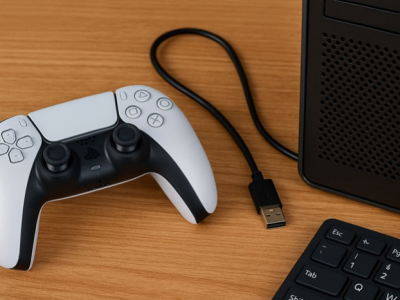
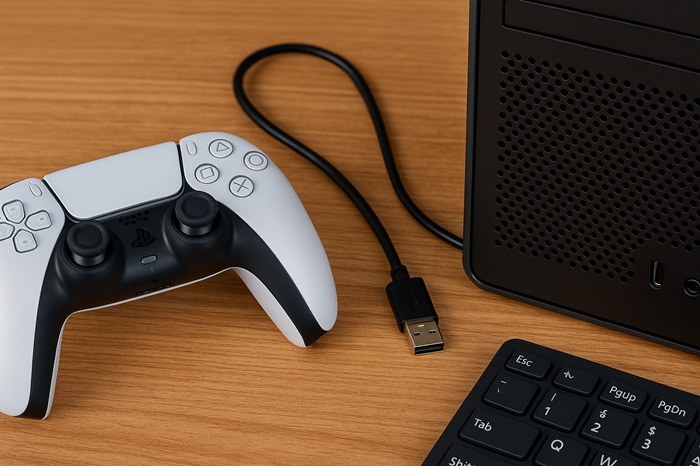
Vous souhaitez utiliser votre manette PS5 sur PC ? Que ce soit pour jouer via Steam ou hors plateforme, ce guide vous explique pas à pas comment connecter la DualSense sur Windows, en filaire ou en Bluetooth, sans configuration complexe.
Connexion filaire (par câble USB)
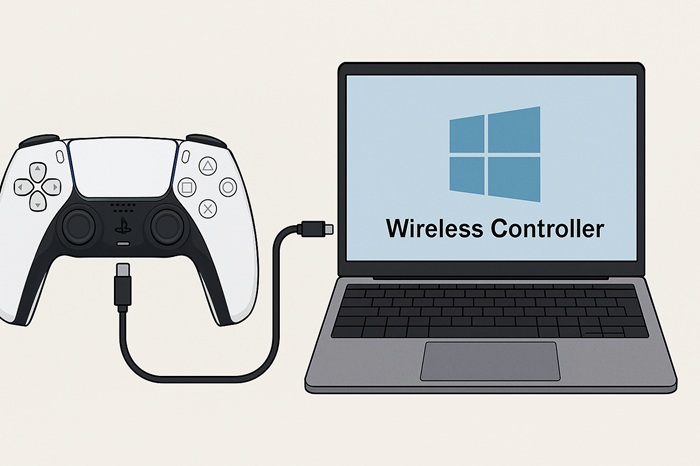
- Matériel : utilisez le câble USB-C fourni avec la PS5 (ou un câble USB-C vers USB-A) en fonction des ports de votre PC.
- Procédure : branchez simplement la manette au PC. Windows 10/11 reconnaît immédiatement la DualSense et installe les pilotes automatiquement. Le périphérique apparaît alors comme « Wireless Controller » dans les paramètres de jeu.
- Avantages : la connexion filaire est directe et stable. La manette se recharge en continu sur le PC, et aucune configuration Bluetooth n’est nécessaire. La sortie casque de la manette n’est disponible qu’en filaire.
- Inconvénients : présence d’un câble et dépendance à la prise USB du PC. Il faut veiller à utiliser un port USB compatible (par ex. USB 3.0).
Connexion sans fil (Bluetooth)
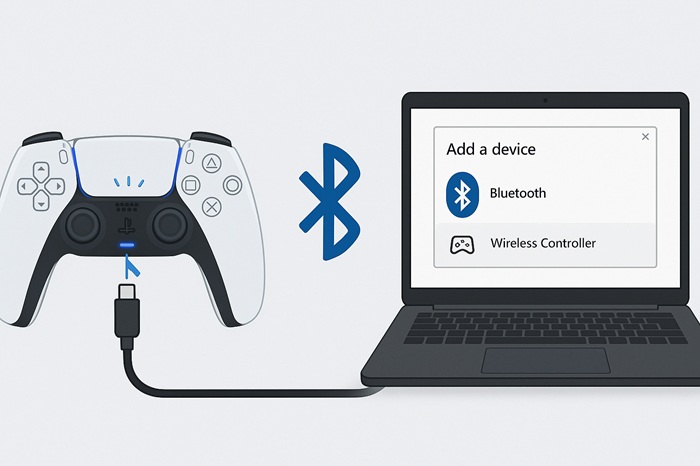
- Matériel : un PC disposant du Bluetooth (intégré ou via adaptateur USB). Activez le Bluetooth dans les paramètres Windows (Paramètres > Appareils > Bluetooth).
- Procédure d’appairage :
- Mettez la manette en mode « appairage » en maintenant simultanément les touches PS (logo PlayStation) et Créer (le petit bouton à gauche du pavé tactile) pendant environ 5 secondes, jusqu’à ce que la barre lumineuse clignote rapidement.
- Sur le PC, cliquez sur Ajouter un appareil > Bluetooth et sélectionnez Wireless Controller dans la liste des périphériques détectés.
- Le voyant de la manette s’allume fixe lorsque l’appairage est réussi.
- Avantages : pas de câble, liberté de mouvement. La connexion sans fil est suffisante pour la plupart des jeux PC.
- Inconvénients : nécessite de recharger la batterie de la manette. La portée est limitée. L’appairage peut parfois nécessiter une réinitialisation du Bluetooth. Certains jeux PC ou applications (par exemple Steam) permettent de configurer la manette une fois connectée.
Tableau comparatif
La manette DualSense (PS5) peut donc être reliée à un PC Windows (10/11) de deux façons principales : en filaire (via un câble USB) ou sans fil (via Bluetooth). Le tableau ci-dessous résume ces deux méthodes :
| Méthode | Matériel requis | Avantages | Remarques principales |
| Câble USB | Câble USB-C (vers port USB-A/C) | Connexion stable, plug-and-play (Windows détecte la manette automatiquement), recharge de la manette | Nécessite un câble et un port USB libre sur le PC |
| Bluetooth | PC équipé Bluetooth ou dongle USB | Liberté de mouvement (pas de fil) | Appairage requis (mode association), autonomie limitée de la batterie |
À noter : configuration et compatibilité
- La DualSense est plug-and-play sous Windows 10/11. Aucun pilote tiers n’est normalement requis pour l’utiliser comme manette standard. Elle est reconnue sous le nom Wireless Controller par le système.
- Pour profiter des fonctions avancées (effets haptiques, gâchettes adaptatives), certains jeux PC prennent en charge la DualSense nativement, ou il faut passer par des logiciels dédiés (ex. Steam en mode Big Picture ou l’application PlayStation Accessories sur Windows). Toutefois, cela dépasse la simple connexion.
- Si le PC ne dispose pas de Bluetooth, un dongle Bluetooth USB 4.0+ peut être acheté pour activer la connectivité sans fil.
En suivant ces méthodes (câble USB ou Bluetooth), vous relierez votre manette PS5 à votre PC en quelques secondes. Il ne reste alors plus qu’à sélectionner la manette dans vos jeux ou applications compatibles.