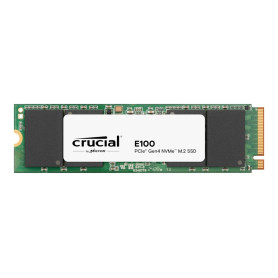
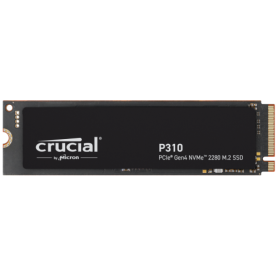
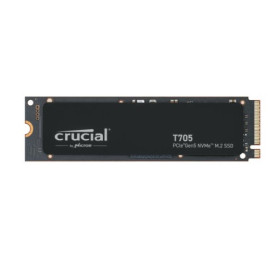
Guide de choix et d’achat d’un disque dur SSD Crucial
Les SSD (Solide State Drive) ont désormais supplanté les disques durs (HDD ou Hard Disk Drive) pour devenir la référence en solution de stockage pour PC à haute performance. Parmi les meilleurs produits, les SSD de Crucial, une marque de Micron Technology qui fait partie du top 5 mondial, se distinguent par leur fiabilité et leur performance sans compromis.
Les disques SSD (Solid State Drive) : une révolution dans le stockage de données
Commercialisés pour la première fois au début des années 90, les stockages SSD n'ont cessé de bouleverser le marché jusqu'à s'imposer aujourd'hui comme la norme. Leur fonctionnement repose sur une puce de mémoire Flash, comme celle des clés USB, et non sur des disques physiques similaires à ceux des HDD. La lecture et l'écriture numériques des données remplacent le fonctionnement mécanique des disques durs classiques.
Grâce à cette approche, les disques SSD affichent une rapidité et une solidité accrue. Ils se montrent au moins 100 fois plus performants et ne souffrent pas d'usure mécanique. Ils sont également parfaitement silencieux et compacts. Les SSD offrent ainsi aux utilisateurs un accès aux données et des temps de chargement des jeux et logiciels quasi instantanés. Dans le domaine de l'assemblage de PC gamer et professionnel, ils multiplient les possibilités d'optimisation en consommant moins d'espace et d'énergie.
Les disques durs SSD Crucial : performance et fiabilité
Les SSD Crucial utilisent des composants développés par la firme américaine Micron Technology. Il s'agit tout simplement du leader mondial de la technologie NAND (mémoire Flash non volatile) exploitée dans les SSD. Avec plus de 30 ans d'expertise dans la fabrication de mémoires et de dispositifs de stockage, une équipe de 6500 ingénieurs et des investissements annuels en R&D de plus de 1,4 milliard d'euros, Crucial est connu pour des SSD toujours à la pointe de la technologie.
Les disques durs SSD Crucial subissent des centaines de tests de qualité et des milliers d'heures d'essai de pré-validation avant la mise sur le marché. Chaque unité passe, en plus, par 60 heures de test de performance. Acheter un SSD Crucial, c'est ainsi disposer d'un produit hautement performant et fiable. La marque revendique des SSD qui permettent des temps de chargement presque imperceptibles avec des vitesses dépassant12 Go/s. Elle offre une garantie constructeur de 5 ans.
Les caractéristiques techniques des SSD Crucial
La vitesse de lecture et d'écriture des SSD Crucial
Les disques durs SSD Crucial sur Infomax Paris offrent, au minimum, des vitesses de lecture/écriture de 3500 Mo/s et 3000 Mo/s. Les modèles qui peuvent s'aligner à de tels standards s'avèrent déjà rares. Mais des SSD encore plus rapides, avec des vitesses de 12400 Mo/s ou 12600 Mo/s en lecture et 11 800 Mo/s ou 9500 Mo/s en écriture, sont également disponibles.
Les différentes capacités de stockage des SSD Crucial 1To, 2To, 4To
Le catalogue de disques SSD Crucial d'Infomax Paris comprend des modèles haute performance allant de 1To à 4To. Le choix entre un SSD 1 To ou un disque SSD 4 To, tout dépend de votre budget et de vos besoins puisque le prix augmente logiquement avec les capacités.
Protocoles, format et ports des disques SSD Crucial
Concernant les protocoles, format et port de connexion, les disques SSD Crucial sur Infomax reposent sur les meilleures technologies du marché, à savoir :
- NVMe (Non-Volatile Memory Express) : la dernière génération d'interface de stockage et protocole de transfert disponible. Les SSD NVMe proposent un débit plus élevé et un délai de réponse très faible par rapport aux SATA.
- 2 : représente le format de SSD le plus compact (de la taille d'une barrette de mémoire). Il est apprécié pour sa capacité à s'intégrer facilement dans différents assemblages sans encombrer le boîtier.
- PCIe 5.0 (bus PCI Express de 5e génération) : s'impose comme la référence pour les ports de connexion. Tous les SSD Crucial sur Infomax sont des SSD avec PCI express 3.0 ou des SSD avec PCI express 5.0.
Installation et utilisation des disques durs SSD Crucial
Guide d'installation des SSD Crucial
L'installation d'un disque SSD interne Crucial se fait simplement en trois étapes.
- La première consiste à rassembler les outils (tournevis, le SSD Crucial à installer et les manuels d'utilisation), à sauvegarder les données importantes sur un support externe et à bien nettoyer l'espace d'intervention pour limiter l'électricité statique.
- Pour l'installation proprement dite, il faut : débrancher l'alimentation ou retirer la batterie si possible, ouvrir le capot pour atteindre la carte mère, se décharger de l'électricité statique sur le corps en touchant une surface métallique, insérer le SSD dans l'emplacement M.2 PCIe en se référant au manuel de l'ordinateur en veillant à tenir le SSD par les côtés, à respecter un angle de 30° pour l'insertion et à ne pas forcer.
- La troisième étape amène à recopier les données en se servant du logiciel de clonage fourni gratuitement par Crucial.
Optimisation des performances de votre SSD Crucial
Les utilisateurs des SSD crucial ont la possibilité de recourir à l'outil « Storage Executive » pour optimiser les performances du produit. Cette solution gère les mises à jour du firmware et fournit des informations sur certains paramètres comme la température. Elle permet surtout d'accélérer davantage, et au besoin, le SSD grâce à la fonction « Momentum Cache ».
Les applications des disques SSD Crucial
Utilisation des SSD internes Crucial dans le gaming
Un disque SSD interne Crucial se présente comme le parfait allié pour booster un PC gamer et monter une configuration sans compromis sur la performance. Avec un SSD Crucial, le stockage sera en harmonie avec les autres composants haut de gamme. Le démarrage et les temps de chargement des jeux deviennent plus courts et les téléchargements plus rapides. Certains modèles de dernière génération (Gen 5) sont optimisés de manière à mieux exploiter les processeurs les plus puissants et certaines fonctionnalités comme Microsoft DirectStorage (20% plus rapide sur les performances de jeu).
Utilisation des SSD Crucial en entreprise
En entreprise, un SSD Crucial peut booster la productivité grâce à des ordinateurs professionnels sans ralentissements, peu importe le volume et le nombre de fichiers à exploiter. Un disque dur SSD Crucial assure un fonctionnement optimal des logiciels professionnels même les plus exigeants, comme le traitement de photo, le graphisme, la production musicale. Il s'agit également du stockage idéal pour les serveurs pour un accès rapide aux applications et base de données.
Les modèles de disques durs SSD Crucial disponibles en ligne sur infomaxparis.com
- SSD Crucial T700 4 To- PCI Express 5.0 : ce modèle fait partie des meilleurs disques dur SSD Crucial avec une vitesse de lecture de 12400 Mo/s et d'écriture de 11800 Mo/s et 4To de capacité de stockage.
- SSD Crucial T700 2To-PCI Express 5.0 avec dissipateur : ce disque dur SSD Crucial possède pratiquement les mêmes caractéristiques que le modèle précédent à la différence qu'il embarque un dissipateur thermique en aluminium. Il est donc plus efficace en refroidissement. Sa vitesse de lecture s'élève également à 12600 Mo/s.
- SSD Crucial P3 4To PCIe 3.0 : il s'agit du SSD interne Crucial le plus abordable sur Infomax puisqu'il fonctionne sur PCIe 3.0 (troisième génération) et non 5.0 (5e génération). Mais la performance reste tout de même au rendez-vous avec une vitesse de lecture/écriture de 3500 Mo/s et 3000 Mo/s et une capacité de 4 To.
Achetez votre disque SSD interne Crucial chez votre partenaire en gaming Infomax
Acheter un SSD Crucial sur Infomax vous octroie des avantages inédits, dont :
- Des facilités de paiement, dont un échelonnement à 3 ou 4 fois et un crédit sur 10 mois avec FLOA et 24 mois avec Younited Pay.
- Une livraison rapide et assurée avec plusieurs choix de prestataire.
- Un délai de rétractation de 14 jours pour tout achat exclusivement en ligne.
Mais l'expérience Infomax pour l'acquisition de votre disque dur SSD interne Crucial, ce sont surtout des conseils gratuits et un service après-vente de qualité assuré par des experts en assemblage de PC gamer et PC professionnels.

 Airflow et flux d’air : comprendre et maîtriser le refroidissement PC
 Quelle config pour Crimson Desert ?
 Quelle config pour Resident Evil Requiem ?
 Guide d'achat : le boitier PC
 Windows 12 & NPU : l'IA va-t-elle booster nos FPS ?